 QasbaGuard
Idioma de la herramienta. La ventana y los informes siguen tu idioma. La instalación, las ventanas negras de despliegue y el menú avanzado siguen en francés.
Los fallos de seguridad y las estafas del momento, siempre con lo que QasbaGuard hace por usted: Revista
1Instalar
- Descarga la versión Instalación.
- Clic derecho en el zip > Propiedades > marca Desbloquear > Aceptar. Así evitas las advertencias de Windows en cada archivo.
- Clic derecho > Extraer todo.
- Haz doble clic en INSTALLER.cmd, acepta la ventana Control de cuentas de usuario y luego escribe o.
- A partir de ahora, inicia QasbaGuard desde el acceso directo del Escritorio. Puedes eliminar la carpeta extraída.
La instalación protegida: solo los administradores pueden modificar los scripts y las reversiones.
¿Windows protegió tu PC? Es la pantalla de SmartScreen, normal en una herramienta gratuita sin firmar. Compara la huella SHA-256 del zip (Get-FileHash en PowerShell) con la de la sección Descargar y luego elige Más información > Ejecutar de todas formas.
Versión portátil: los mismos pasos 1 a 3 y luego doble clic en START.cmd. El botón Instalar la versión protegida de la ventana la instala cuando quieras.
2El menú
Se abre una ventana en tu idioma, que puedes cambiar en cualquier momento en la parte superior. Reúne el PC, el teléfono y la gestión. Pasa el cursor sobre un botón para ver qué hace.
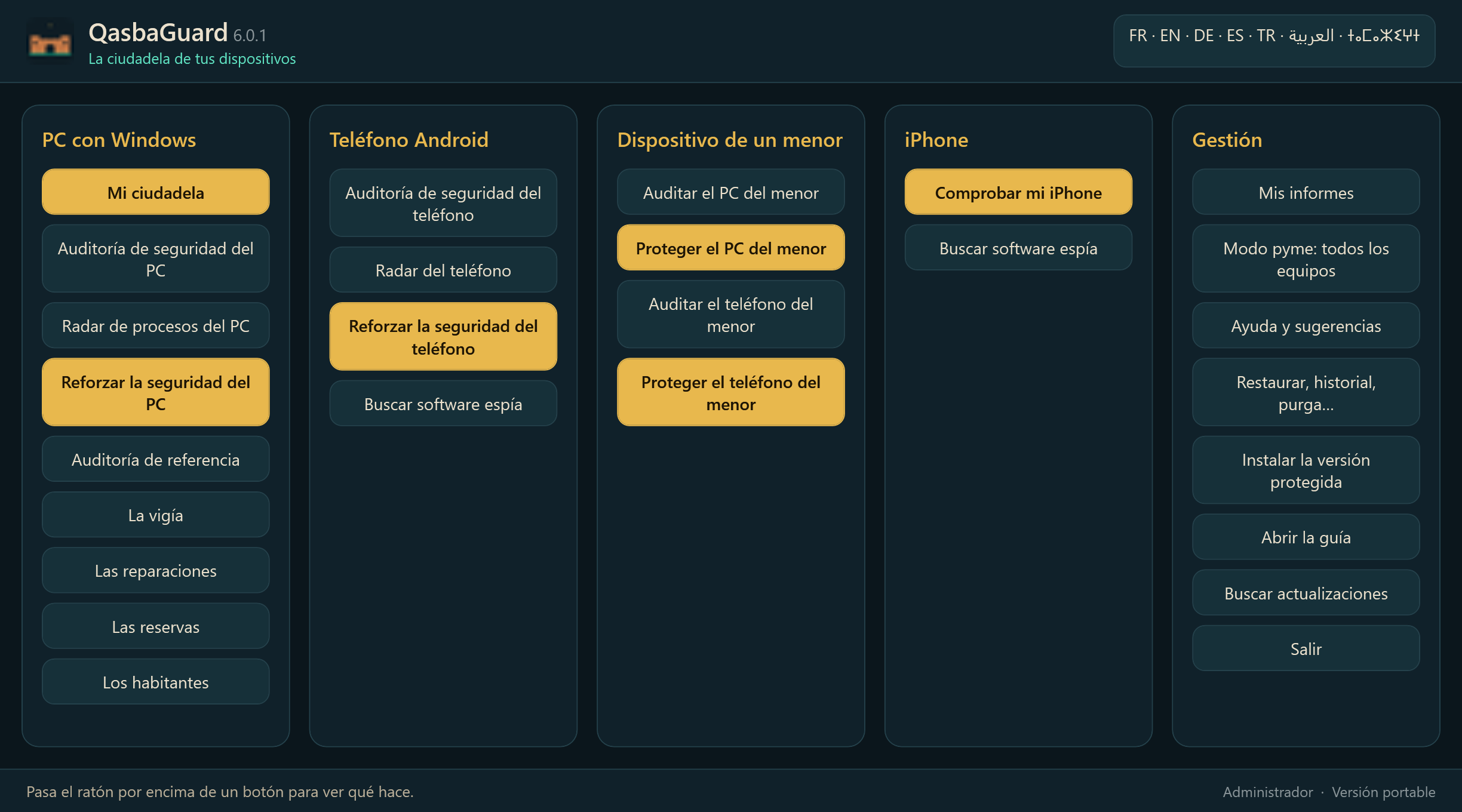
Las acciones avanzadas (restaurar, historial, purga) abren el menú de consola, en español. Se navega con ↑ ↓ y Intro, o con estas teclas:
| Tecla | Qué hace |
|---|---|
| 1 2 4 | Auditorías del PC, en solo lectura |
| 3 | Desplegar la seguridad del PC (simulación o real) |
| 5 6 | Auditorías del teléfono, en solo lectura |
| 7 | Desplegar la seguridad del teléfono |
| 8 | Buscar software espía en el teléfono (androidqf + MVT de Amnistía Internacional) |
| R H P | Restaurar, historial de informes, purga |
| L | Idioma de los informes |
3Auditar
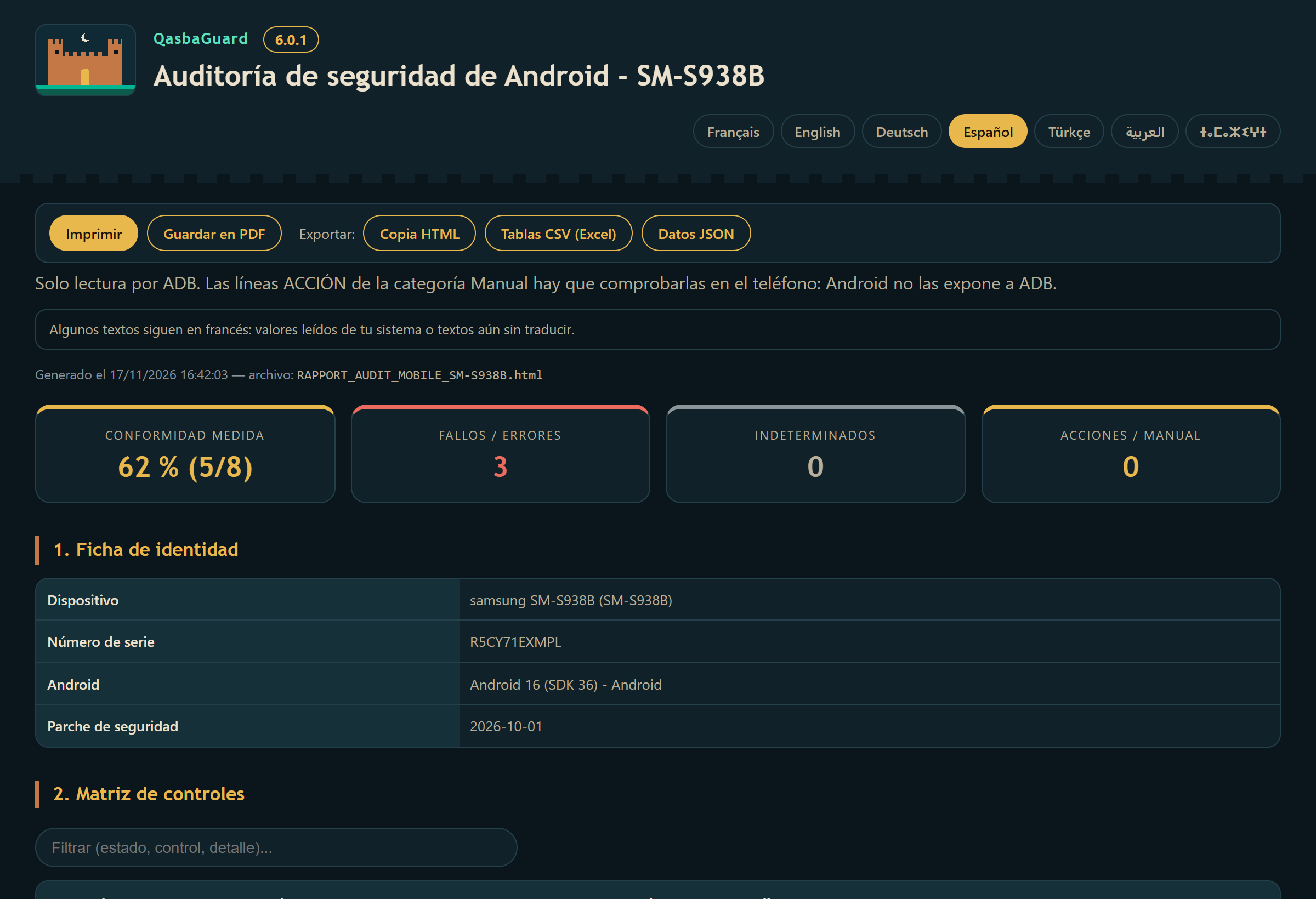
Empieza siempre por Auditoría de seguridad del PC. No se modifica nada: obtienes un informe en el navegador, con una puntuación, los fallos por gravedad y lo que hay que hacer.
4Desplegar un nivel
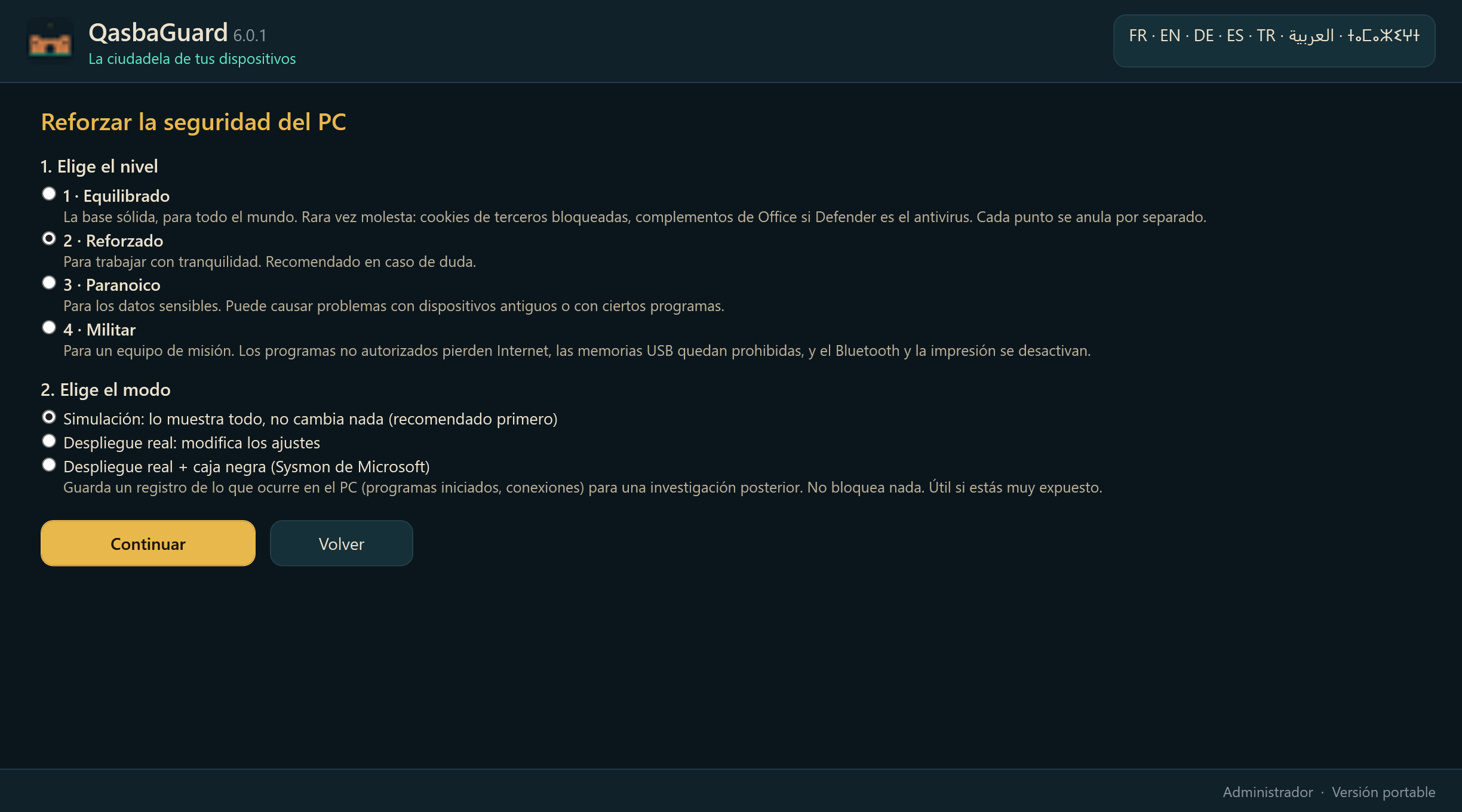
- Haz clic en Reforzar la seguridad del PC y mantén el modo Simulación.
- Elige el nivel. En caso de duda: 2 · Reforzado.
- Lee el informe de simulación: cada línea indica lo que se cambiaría.
- Vuelve a empezar con el despliegue real, lee la pantalla de confirmación y reinicia el PC. El despliegue en sí se ejecuta en una ventana negra, en francés.
- Vuelve a lanzar la auditoría para medir el progreso.
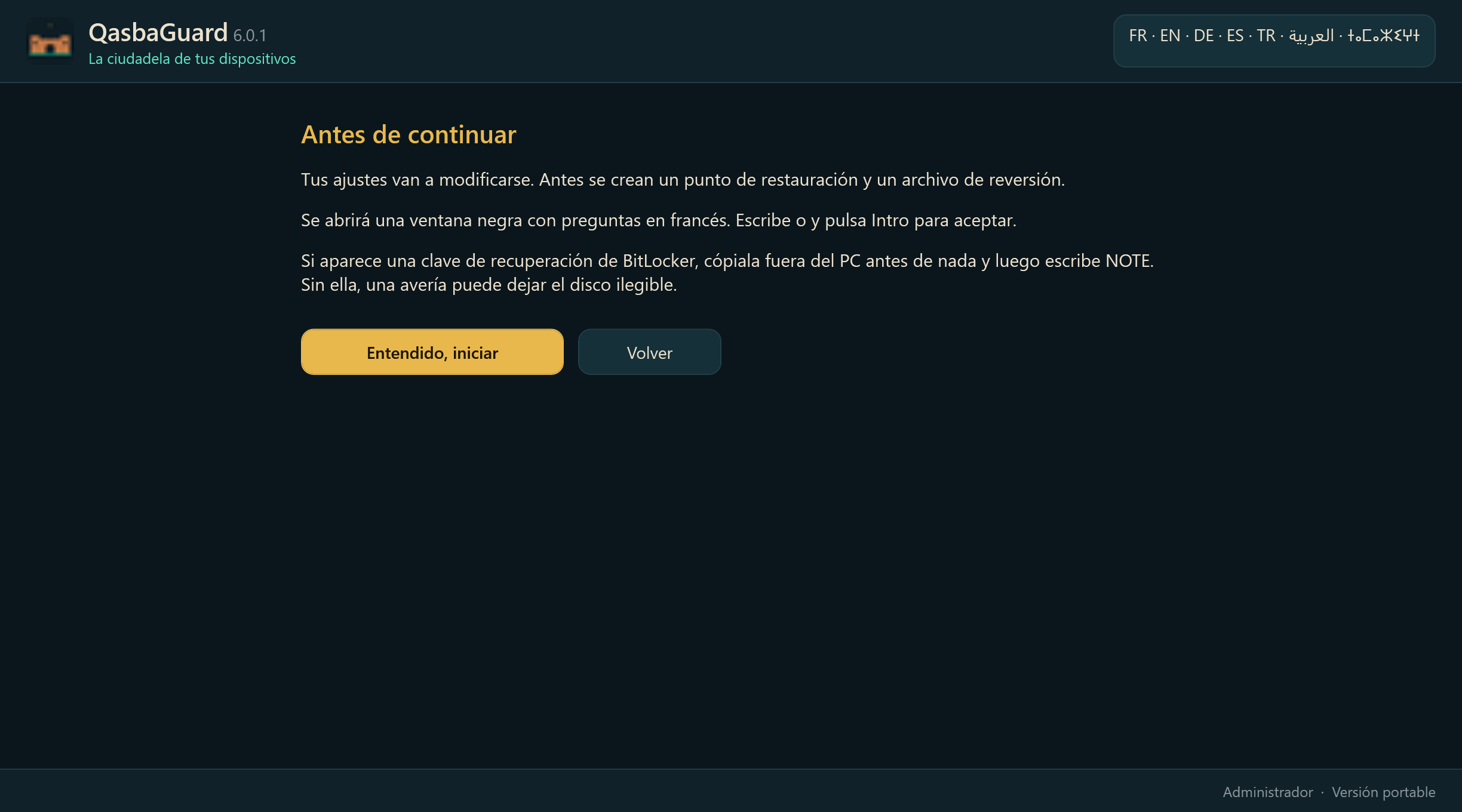
BitLocker. Si se propone el cifrado, la clave de recuperación aparece en pantalla: cópiala fuera del PC (papel, gestor de contraseñas) antes de confirmar. Sin ella, una avería puede dejar el disco ilegible.
5Revertir
Haz clic en Restaurar, historial, purga: se abre el menú de consola, en español. Pulsa R y elige el dispositivo: QasbaGuard propone las reversiones de la más reciente a la más antigua y se niega a saltarse un paso. ¿Solo te molesta un ajuste? Escribe P seguido del número del despliegue y elige el punto que quieres deshacer: el resto del despliegue sigue aplicado. También se crea un punto de restauración de Windows antes de cada despliegue.
6El teléfono Android
- En el teléfono: Ajustes > Acerca del teléfono > Información de software, toca 7 veces Número de compilación.
- Opciones de desarrollador > Depuración por USB: activada. En Samsung, desactiva un momento el Bloqueador automático.
- En el PC: descarga SDK Platform-Tools for Windows de developer.android.com y copia todo el contenido de la carpeta en
C:\ProgramData\QasbaGuard\Outils\platform-tools\. - Conecta el cable, acepta «Permitir depuración USB» y lanza la auditoría y el refuerzo del teléfono desde la ventana.
- Al terminar la sesión, acepta desactivar la depuración USB.
Tu antivirus móvil, tu gestor de contraseñas y tus herramientas de accesibilidad, instalados desde una tienda oficial, se conservan siempre. Para cualquier otra aplicación capaz de leer tus notificaciones o de controlar la pantalla, QasbaGuard te pregunta antes de quitar nada.
7Tu antivirus
QasbaGuard funciona con Defender igual que con un antivirus de terceros, y nunca lo desactiva. Aun así, un antivirus puede bloquear por error una herramienta que modifica ajustes de seguridad. En ese caso, añade una exclusión (sección Exclusiones o Excepciones) para:
C:\Program Files\QasbaGuardyC:\ProgramData\QasbaGuard(versión instalada);- o la carpeta extraída (versión portable).
Si tu antivirus tiene su propio cortafuegos, el informe indica las reglas que debes reproducir en él.
8Desinstalar
- Haz clic en Restaurar, historial, purga y pulsa R: restaura lo que quieras deshacer.
- Elimina
C:\Program Files\QasbaGuard,C:\ProgramData\QasbaGuardy los accesos directos de QasbaGuard del Escritorio y del menú Inicio.
9Límites
Ninguna herramienta protege de todo: un fallo de seguridad aún desconocido, un dispositivo ya comprometido (hay que reinstalarlo), un enlace de phishing en el que alguien hace clic. QasbaGuard se ofrece sin garantía: empieza por la simulación y mantén tus copias de seguridad al día.