 QasbaGuard
لغة الأداة. QasbaGuard متوفر حاليًا بالفرنسية، وتُظهر الصور نظام Windows بالفرنسية. لذلك نذكر اسم القائمة بالعربية متبوعًا باسمها الفرنسي بين قوسين، لأن أسماء القوائم تتبع لغة جهازك.
1التثبيت
- نزّل نسخة التثبيت (Installation).
- انقر بزر الفأرة الأيمن على ملف zip > خصائص (Propriétés) > حدد إلغاء الحظر (Débloquer) > موافق. يجنّبك هذا تحذيرات Windows على كل ملف.
- انقر بزر الفأرة الأيمن > استخراج الكل (Extraire tout).
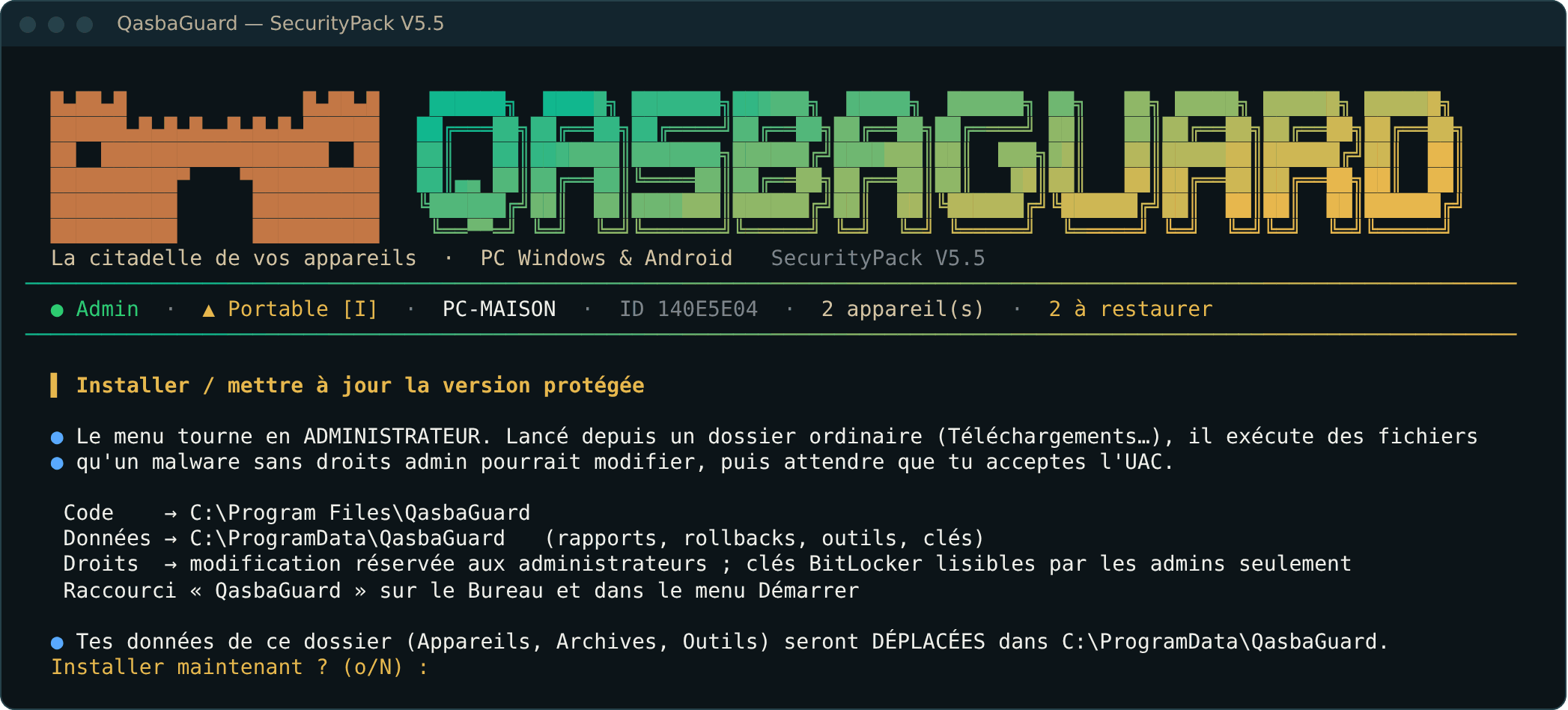
- انقر نقرًا مزدوجًا على INSTALLER.cmd، واقبل نافذة التحكم في حساب المستخدم، ثم اكتب o.
- بعد ذلك، شغّل QasbaGuard من الاختصار الموجود على سطح المكتب. يمكنك حذف المجلد المستخرج.
هل ظهرت رسالة «قام Windows بحماية جهازك»؟ هذه شاشة SmartScreen، وهي طبيعية مع أداة مجانية غير موقَّعة. تحقق من بصمة SHA-256 لملف zip (Get-FileHash في PowerShell) بمقارنتها بالبصمة في قسم التنزيل، ثم اختر مزيد من المعلومات > التشغيل على أي حال (Informations complémentaires > Exécuter quand même).
النسخة المحمولة: نفس الخطوات من 1 إلى 3، ثم انقر نقرًا مزدوجًا على START.cmd. يثبّت الزر I في القائمة النسخة المحمية متى شئت.
2القائمة
استخدم السهمين ↑ ↓ ثم Entrée، أو اضغط مباشرة الزر المبيَّن بين معقوفين. يذكّرك الشريط العلوي بصلاحياتك والجهاز وعمليات التراجع المعلّقة.
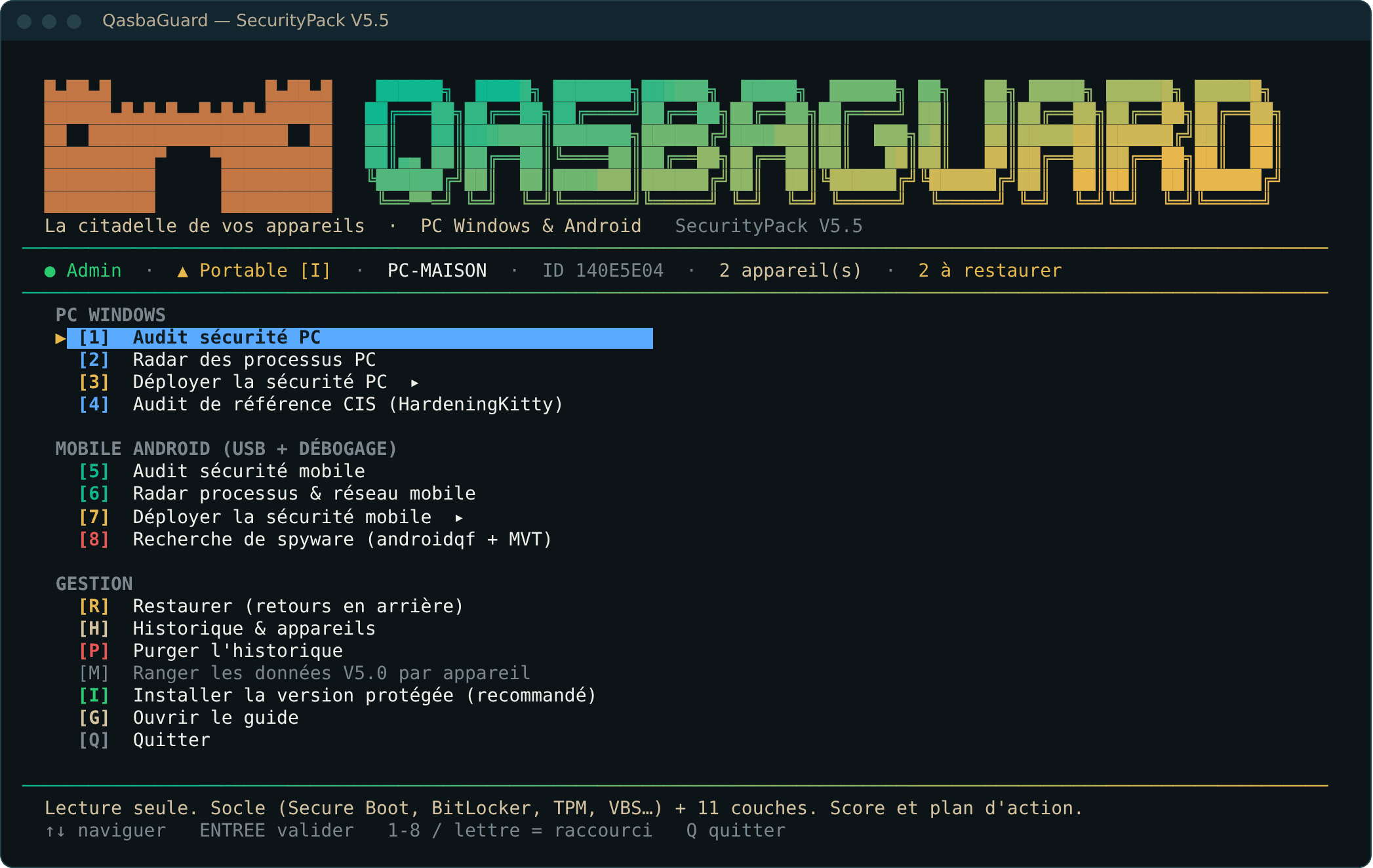
| الزر | وظيفته |
|---|---|
| 1 2 4 | تدقيق الحاسوب، قراءة فقط |
| 3 | تطبيق إعدادات أمان الحاسوب (محاكاة أو فعلي) |
| 5 6 | تدقيق الهاتف، قراءة فقط |
| 7 | تطبيق إعدادات أمان الهاتف |
| 8 | البحث عن برامج تجسس في الهاتف (androidqf + MVT من منظمة العفو الدولية) |
| R H P | الاستعادة، سجل التقارير، التنظيف |
| L | لغة التقارير |
3التدقيق
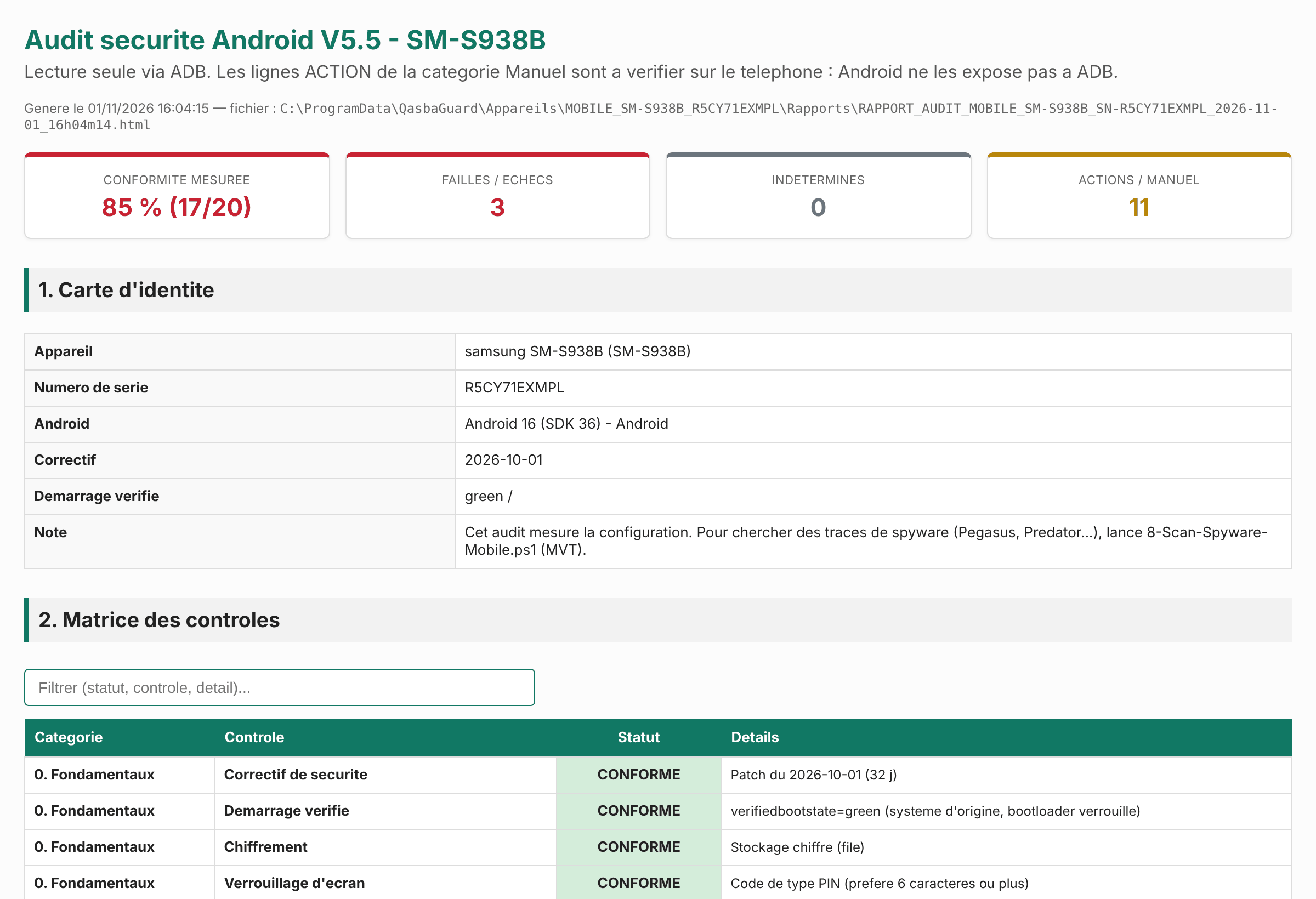
ابدأ دائمًا بالزر 1. لا يُعدَّل أي شيء: تحصل على تقرير في متصفحك يتضمن نتيجة، والثغرات حسب خطورتها، وما يجب فعله.
4تطبيق مستوى
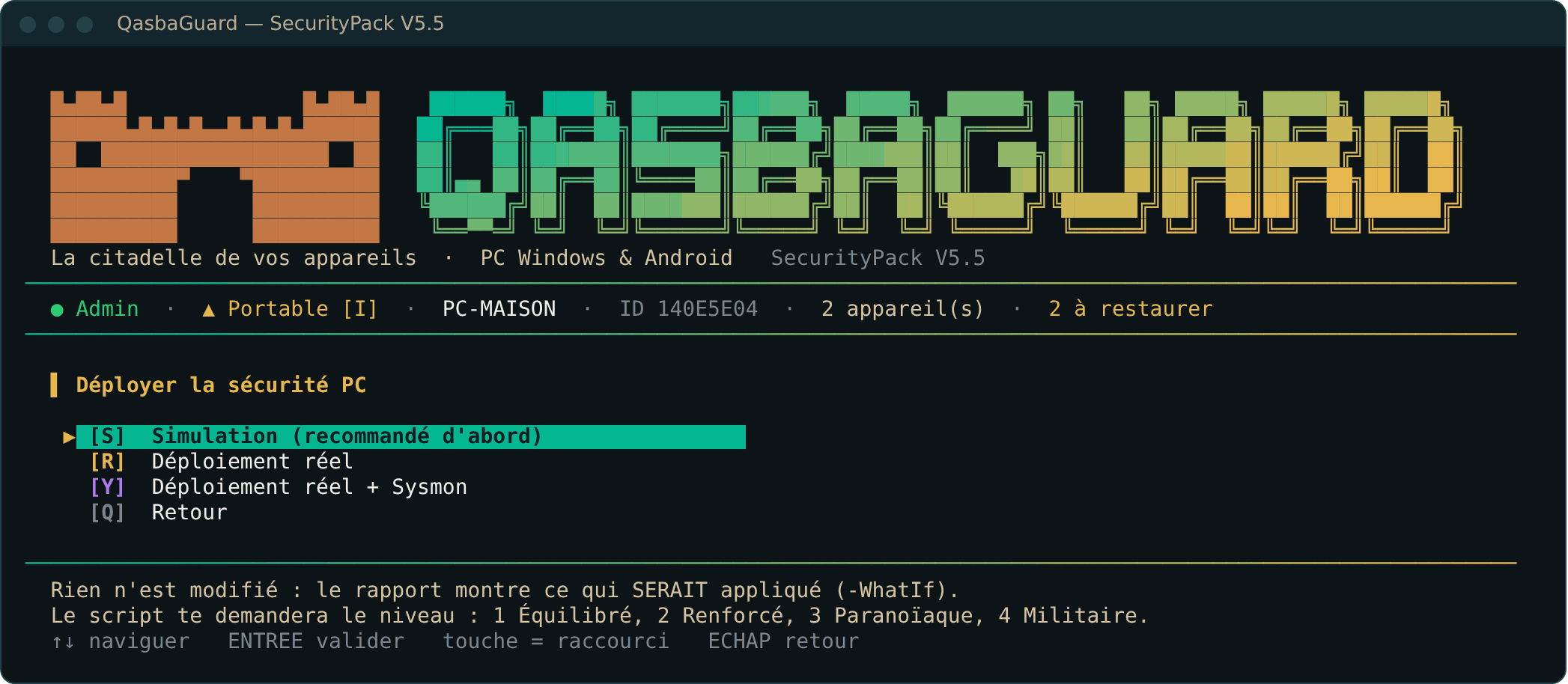
- الزر 3 > المحاكاة (Simulation).
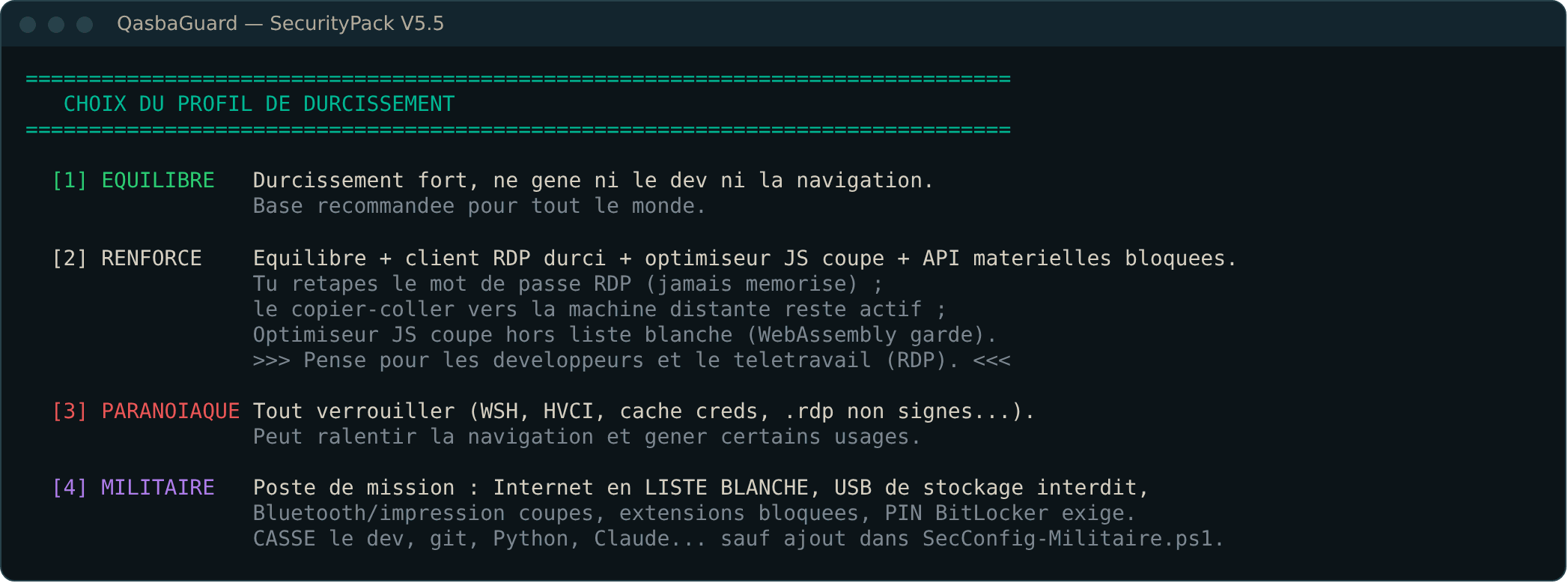
- اختر المستوى. عند الشك: 2 · مُعزَّز (Renforcé).
- اقرأ تقرير المحاكاة: كل سطر يبيّن ما سيتغير.
- أعد العملية باختيار التطبيق الفعلي (Déploiement réel)، ثم أعد تشغيل الحاسوب.
- أعد تشغيل التدقيق 1 لقياس التقدم.
BitLocker. إذا عُرض عليك التشفير، يظهر مفتاح الاسترداد على الشاشة: انسخه خارج الحاسوب (ورقة، خزنة كلمات مرور) قبل التأكيد. فدونه قد يصبح القرص غير قابل للقراءة عند حدوث عطل.
5التراجع
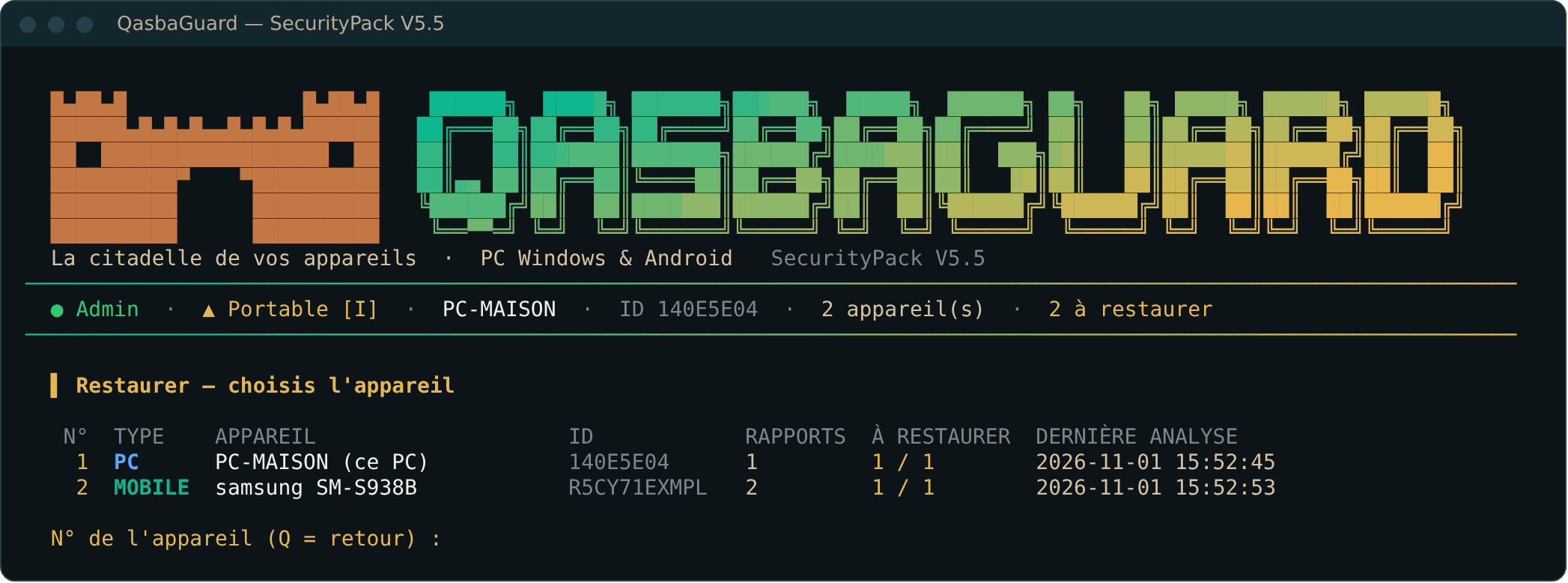
اضغط R واختر الجهاز: يعرض QasbaGuard عمليات التراجع من الأحدث إلى الأقدم، ويرفض تخطي أي خطوة. كما تُنشأ نقطة استعادة في Windows قبل كل تطبيق.
6هاتف Android
- في الهاتف: الإعدادات > حول الهاتف > معلومات البرنامج (Paramètres > À propos > Informations sur le logiciel)، ثم المس رقم الإصدار (Numéro de version) 7 مرات.
- خيارات المطور > تصحيح أخطاء USB (Options de développement > Débogage USB): مفعّل. في Samsung، عطّل المانع التلقائي (Bloqueur automatique) مؤقتًا.
- في الحاسوب: نزّل SDK Platform-Tools for Windows من developer.android.com وانسخ كامل محتوى المجلد إلى
C:\ProgramData\QasbaGuard\Outils\platform-tools\. - صِل الكابل، واقبل «السماح بتصحيح أخطاء USB»، ثم شغّل 5 و7.
- في نهاية الجلسة، وافق على إيقاف تصحيح أخطاء USB.
برنامج مكافحة الفيروسات في هاتفك ومدير كلمات المرور وأدوات إمكانية الوصول، المثبتة من متجر رسمي، محفوظة دائمًا. أما أي تطبيق آخر يمكنه قراءة إشعاراتك أو التحكم في الشاشة، فإن QasbaGuard يسألك قبل سحب أي صلاحية.
7برنامج مكافحة الفيروسات
يعمل QasbaGuard مع Defender ومع برامج مكافحة الفيروسات الأخرى، ولا يعطّلها أبدًا. لكن قد يحظر برنامج مكافحة الفيروسات عن طريق الخطأ أداة تعدّل إعدادات الأمان. في هذه الحالة، أضف استثناءً (قسم Exclusions أو Exceptions) لما يلي:
C:\Program Files\QasbaGuardوC:\ProgramData\QasbaGuard(النسخة المثبتة)؛- أو المجلد المستخرج (النسخة المحمولة).
إذا كان لبرنامج مكافحة الفيروسات جدار ناري خاص به، فإن التقرير يبيّن القواعد الواجب إعادة إنشائها فيه.
8إلغاء التثبيت
- الزر R: استعد ما تريد إلغاءه.
- احذف
C:\Program Files\QasbaGuardوC:\ProgramData\QasbaGuardواختصارات QasbaGuard من سطح المكتب وقائمة ابدأ.
9الحدود
لا توجد أداة تحمي من كل شيء: ثغرة غير معروفة بعد، جهاز مخترق أصلًا (يجب إعادة تثبيته)، رابط تصيد يُنقر عليه. يُقدَّم QasbaGuard دون أي ضمان: ابدأ بالمحاكاة واحتفظ بنسخ احتياطية محدَّثة.