 QasbaGuard
1Installer
- Téléchargez la version Installation.
- Clic droit sur le zip > Propriétés > cochez Débloquer > OK. Cela évite les avertissements de Windows sur chaque fichier.
- Clic droit > Extraire tout.
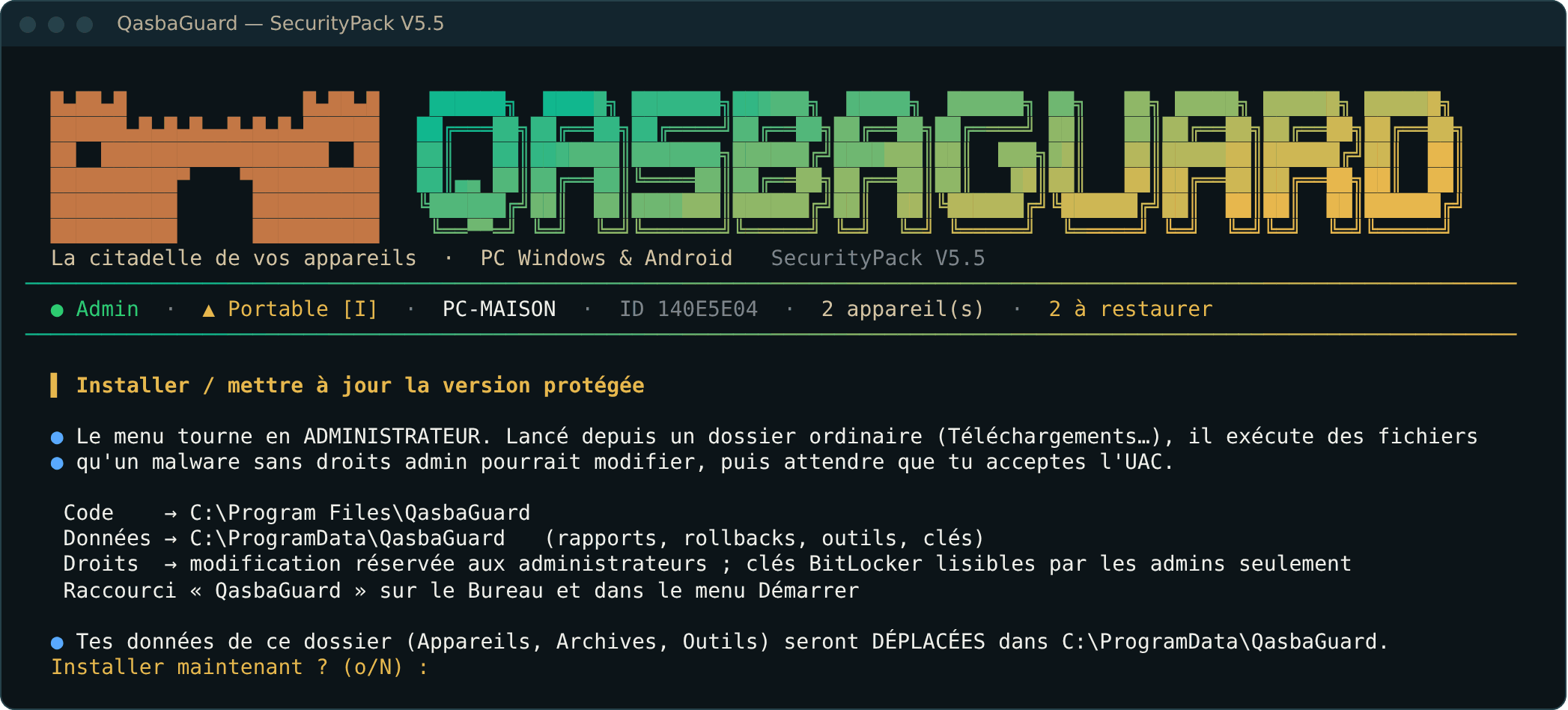
- Double-cliquez sur INSTALLER.cmd, acceptez la fenêtre Contrôle de compte d'utilisateur, puis tapez o.
- Lancez ensuite QasbaGuard par le raccourci du Bureau. Vous pouvez supprimer le dossier extrait.
Windows a protégé votre ordinateur ? C'est l'écran SmartScreen, normal pour un outil gratuit non signé. Vérifiez l'empreinte SHA-256 du zip (Get-FileHash dans PowerShell) avec celle de la page Télécharger, puis Informations complémentaires > Exécuter quand même.
Version portable : mêmes étapes 1 à 3, puis double-clic sur START.cmd. La touche I du menu installe la version protégée quand vous voulez.
2Le menu
Flèches ↑ ↓ puis Entrée, ou directement la touche indiquée entre crochets. Le bandeau du haut rappelle vos droits, l'appareil et les retours arrière en attente.
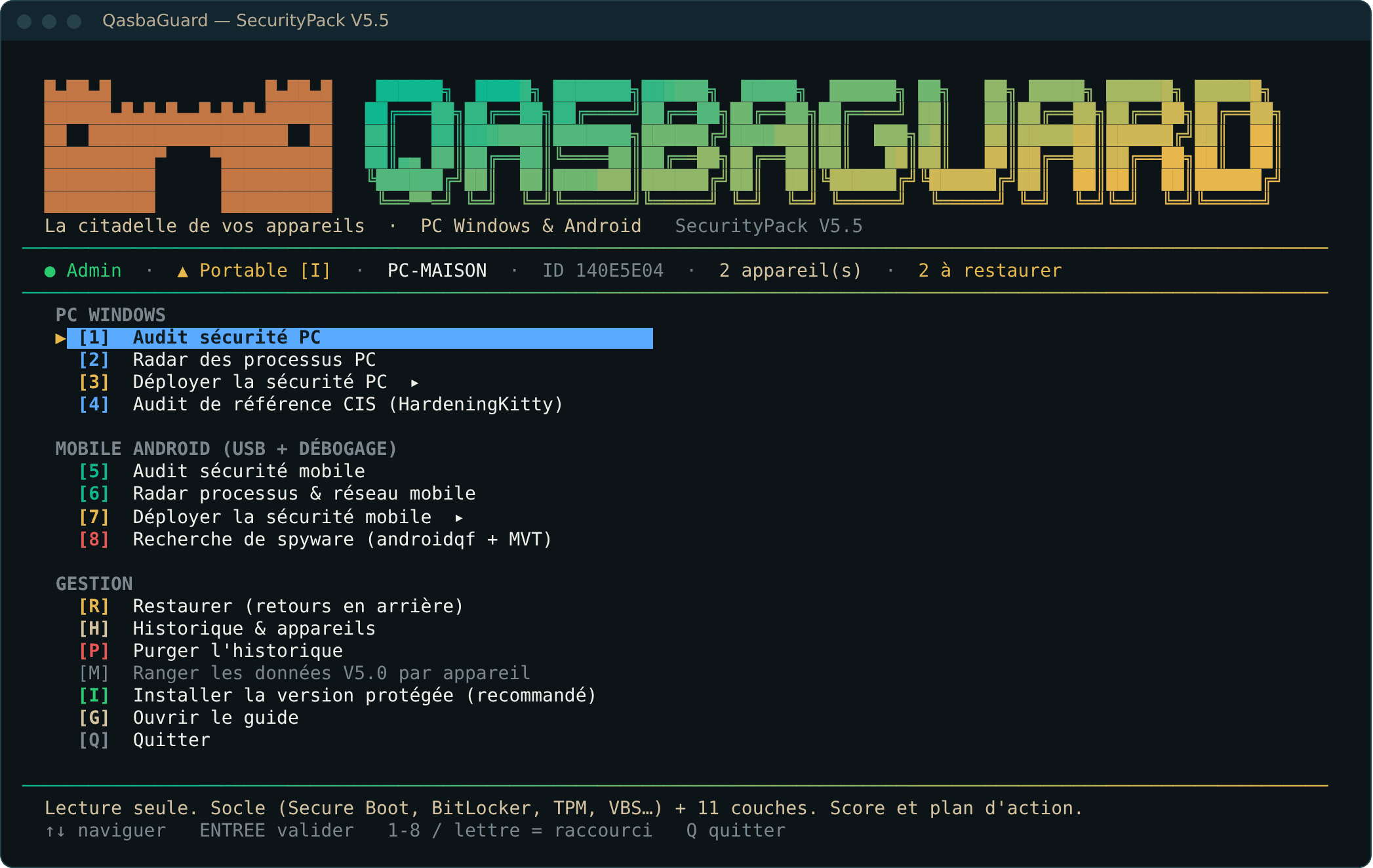
| Touche | Ce qu'elle fait |
|---|---|
| 1 2 4 | Audits du PC, en lecture seule |
| 3 | Déployer la sécurité du PC (simulation ou réel) |
| 5 6 | Audits du téléphone, en lecture seule |
| 7 | Déployer la sécurité du téléphone |
| 8 | Rechercher un logiciel espion sur le téléphone (androidqf + MVT d'Amnesty International) |
| R H P | Restaurer, historique des rapports, purge |
| L | Langue des comptes rendus |
3Auditer
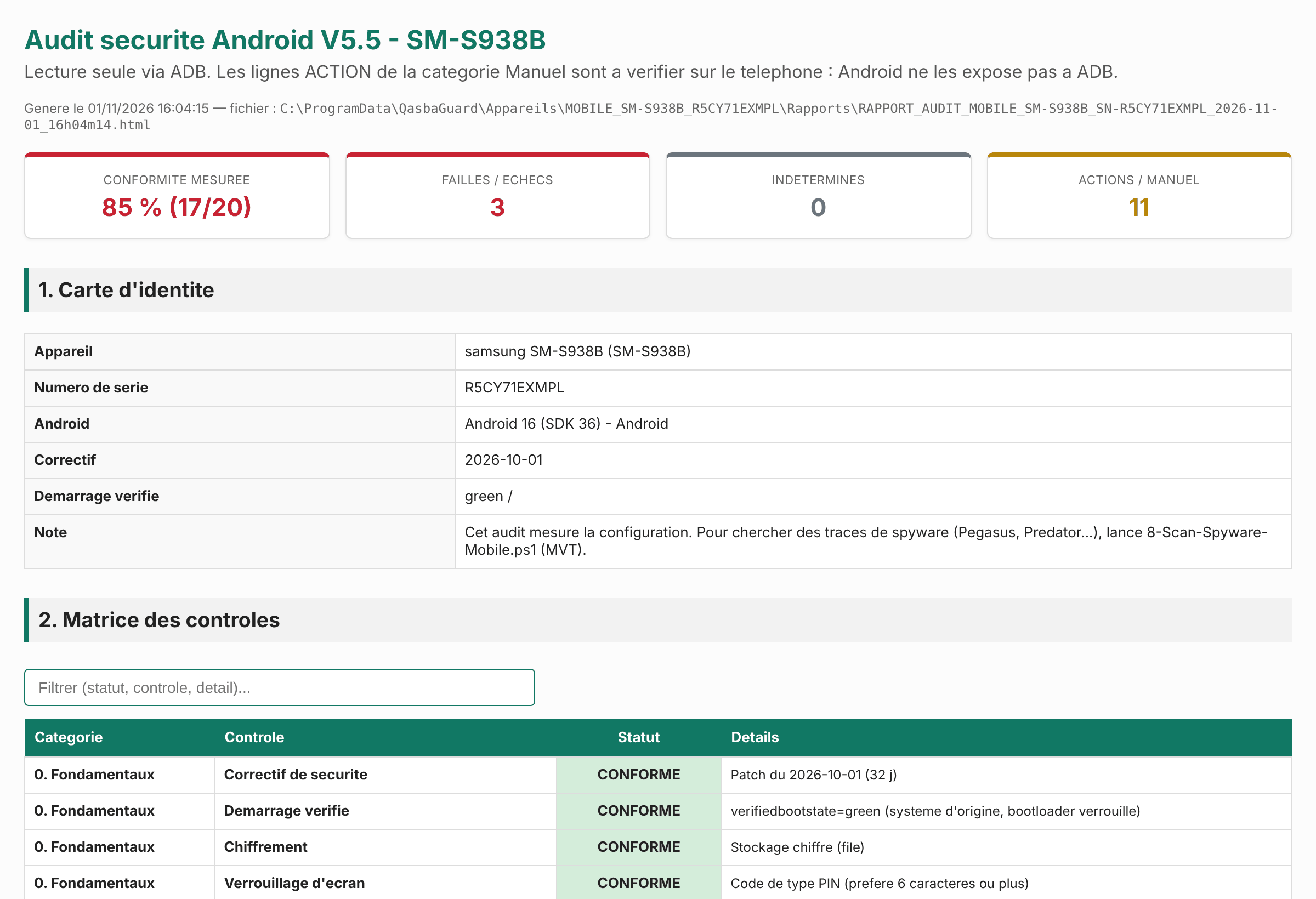
Commencez toujours par 1. Rien n'est modifié : vous obtenez un rapport dans votre navigateur, avec un score, les failles par gravité et ce qu'il faut faire.
4Déployer un niveau
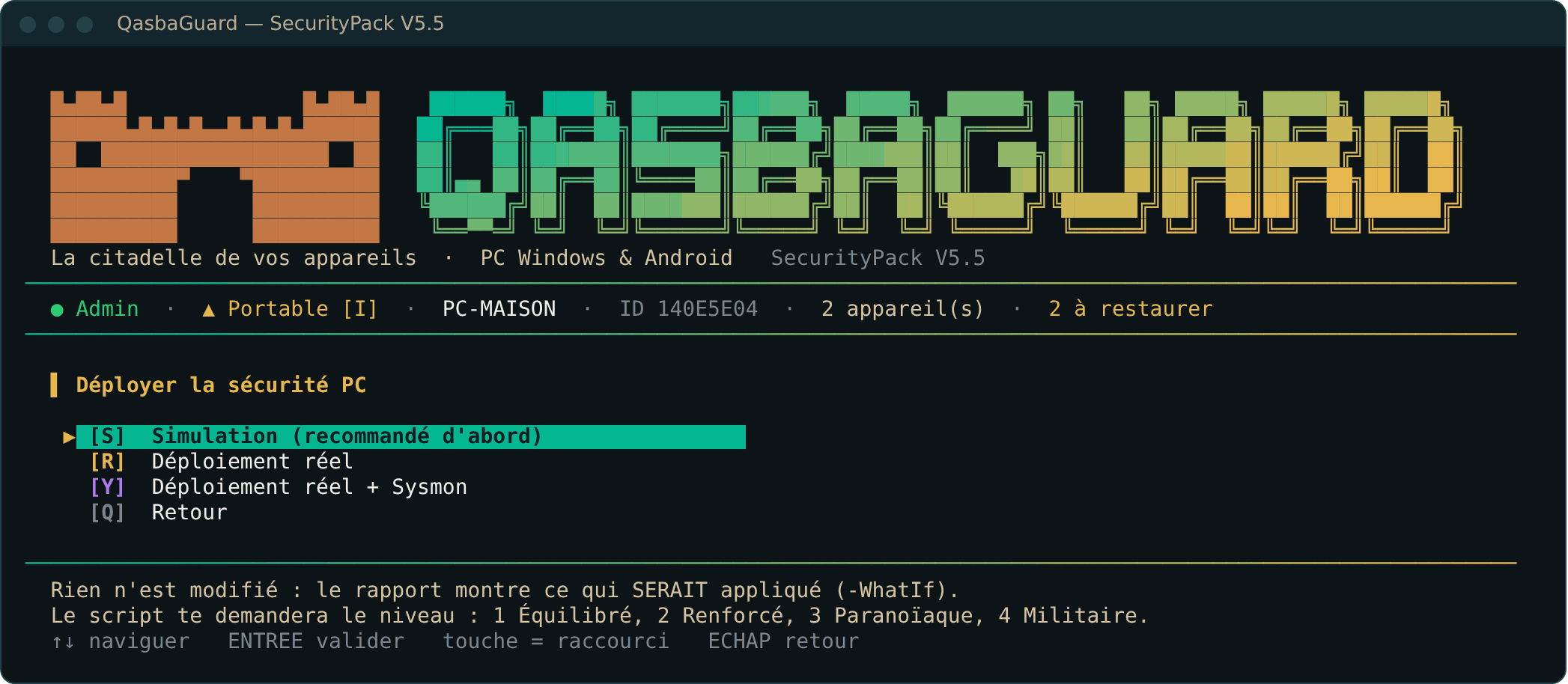
- Touche 3 > Simulation.
- Choisissez le niveau. En cas de doute : 2 · Renforcé.
- Lisez le rapport de simulation : chaque ligne dit ce qui serait changé.
- Recommencez avec Déploiement réel, puis redémarrez le PC.
- Relancez l'audit 1 pour mesurer le progrès.
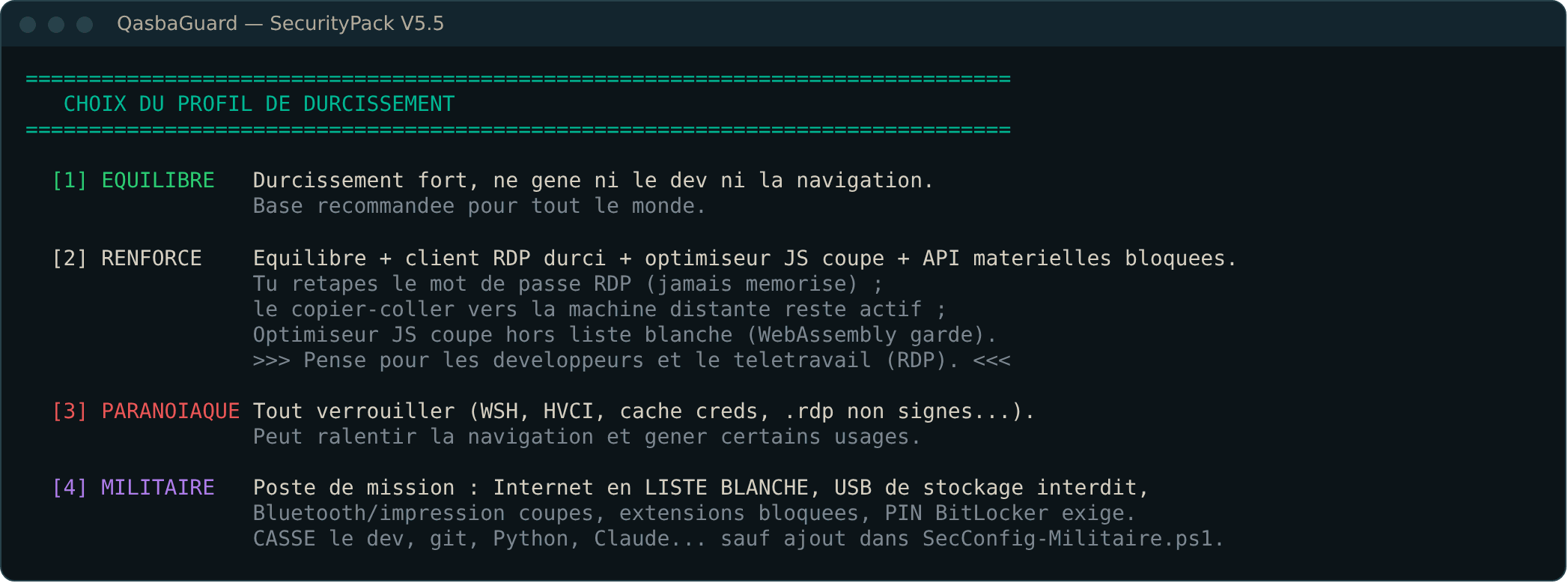
BitLocker. Si le chiffrement est proposé, la clé de secours s'affiche à l'écran : recopiez-la hors du PC (papier, coffre-fort de mots de passe) avant de valider. Sans elle, une panne peut rendre le disque illisible.
5Revenir en arrière
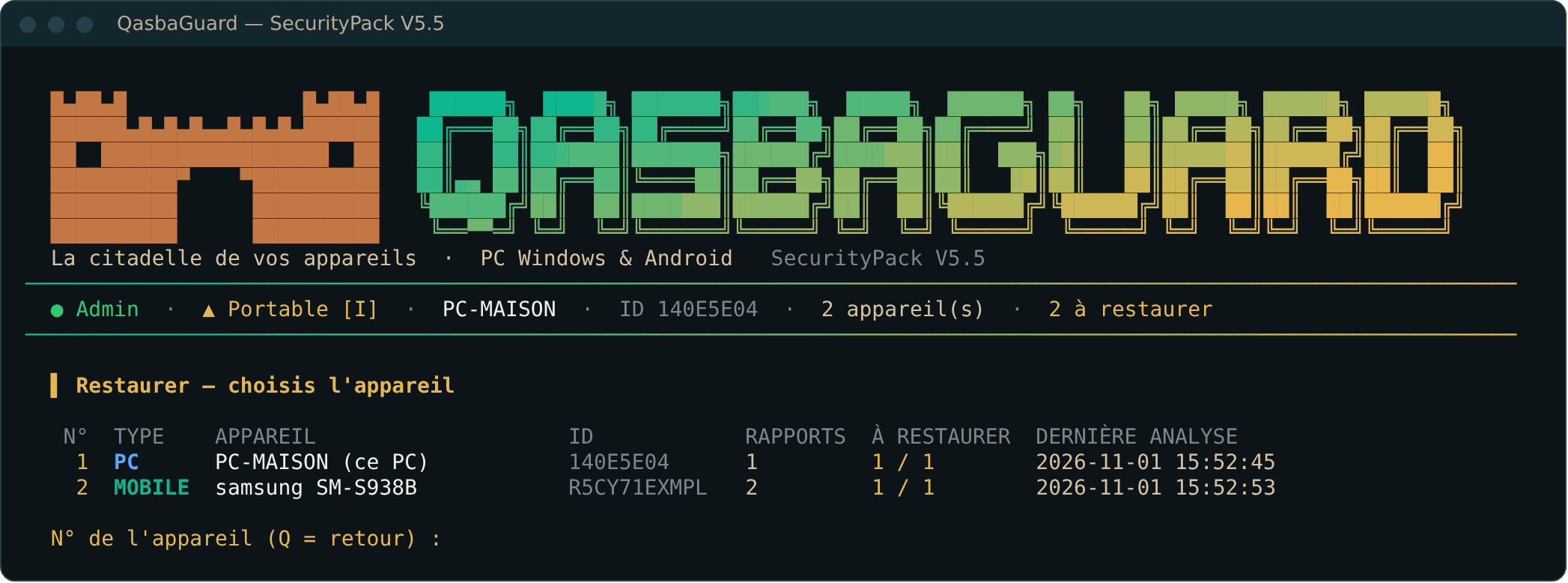
Touche R, choisissez l'appareil : QasbaGuard propose les retours arrière du plus récent au plus ancien, et refuse de sauter une étape. Un point de restauration Windows est aussi créé avant chaque déploiement.
6Le téléphone Android
- Sur le téléphone : Paramètres > À propos > Informations sur le logiciel, touchez 7 fois Numéro de version.
- Options de développement > Débogage USB : activé. Sur Samsung, désactivez un moment le Bloqueur automatique.
- Sur le PC : téléchargez SDK Platform-Tools for Windows sur developer.android.com et copiez tout le contenu du dossier dans
C:\ProgramData\QasbaGuard\Outils\platform-tools\. - Branchez le câble, acceptez « Autoriser le débogage USB », puis lancez 5 et 7.
- En fin de séance, acceptez de couper le débogage USB.
Votre antivirus mobile, votre gestionnaire de mots de passe et vos outils d'accessibilité, installés depuis une boutique officielle, sont toujours préservés. Pour toute autre appli capable de lire vos notifications ou de piloter l'écran, QasbaGuard vous demande avant de retirer quoi que ce soit.
7Votre antivirus
QasbaGuard fonctionne avec Defender comme avec un antivirus tiers, et ne le désactive jamais. Un antivirus peut toutefois bloquer par erreur un outil qui modifie des réglages de sécurité. Dans ce cas, ajoutez une exclusion (rubrique Exclusions ou Exceptions) pour :
C:\Program Files\QasbaGuardetC:\ProgramData\QasbaGuard(version installée) ;- ou le dossier extrait (version portable).
Si votre antivirus a son propre pare-feu, le rapport indique les règles à y reproduire.
8Désinstaller
- Touche R : restaurez ce que vous voulez annuler.
- Supprimez
C:\Program Files\QasbaGuard,C:\ProgramData\QasbaGuardet les raccourcis QasbaGuard du Bureau et du menu Démarrer.
9Limites
Aucun outil ne protège de tout : une faille encore inconnue, un appareil déjà compromis (il faut le réinstaller), un lien d'hameçonnage sur lequel on clique. QasbaGuard est fourni sans garantie : commencez par la simulation et gardez des sauvegardes à jour.