 QasbaGuard
Sprache des Tools. Das Fenster und die Berichte folgen Ihrer Sprache. Die Installation, die schwarzen Bereitstellungsfenster und das erweiterte Menü bleiben auf Französisch.
Aktuelle Sicherheitslücken und Betrugsmaschen, jeweils mit dem, was QasbaGuard für Sie tut: Magazin
1Installieren
- Laden Sie die Version Installation herunter.
- Rechtsklick auf die ZIP-Datei > Eigenschaften > Zulassen ankreuzen > OK. So vermeiden Sie Windows-Warnungen bei jeder einzelnen Datei.
- Rechtsklick > Alle extrahieren.
- Doppelklicken Sie auf INSTALLER.cmd, bestätigen Sie das Fenster der Benutzerkontensteuerung und tippen Sie dann o.
- Starten Sie QasbaGuard danach über die Verknüpfung auf dem Desktop. Den entpackten Ordner können Sie löschen.
Die geschützte Installation: Nur Administratoren können die Skripte und die Rücksetzungen ändern.
Der Computer wurde durch Windows geschützt? Das ist der SmartScreen-Bildschirm, normal bei einem kostenlosen, nicht signierten Tool. Vergleichen Sie die SHA-256-Prüfsumme der ZIP-Datei (Get-FileHash in PowerShell) mit der auf der Download-Seite und wählen Sie dann Weitere Informationen > Trotzdem ausführen.
Portable Version: dieselben Schritte 1 bis 3, dann Doppelklick auf START.cmd. Die Schaltfläche Geschützte Version installieren im Fenster installiert sie, wann immer Sie möchten.
2Das Menü
Ein Fenster öffnet sich in Ihrer Sprache, die Sie jederzeit oben im Fenster ändern können. Es vereint PC, Smartphone und Verwaltung. Fahren Sie mit der Maus über eine Schaltfläche, um zu sehen, was sie bewirkt.
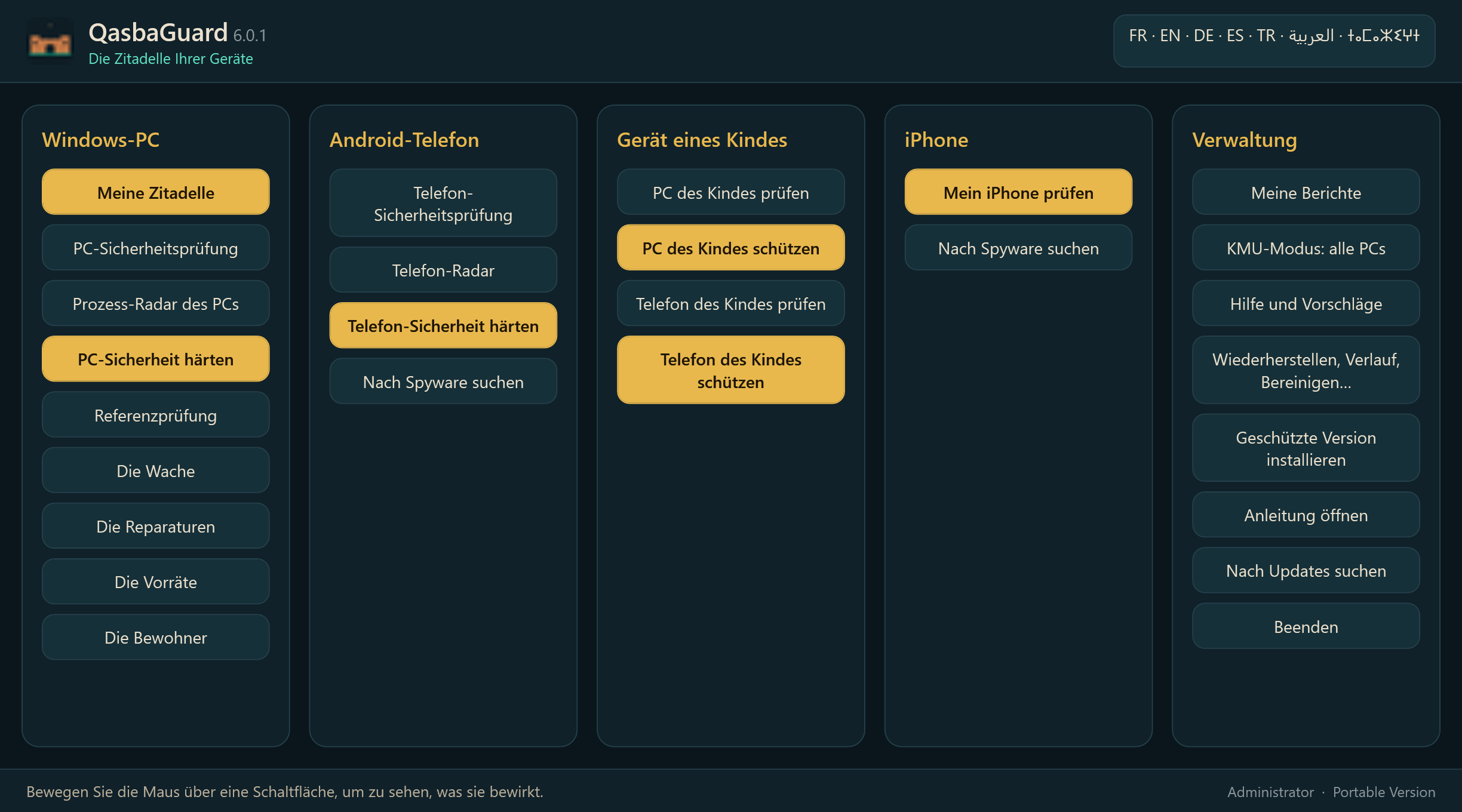
Die erweiterten Aktionen (Wiederherstellen, Verlauf, Bereinigen) öffnen das Konsolenmenü, auf Deutsch. Sie navigieren dort mit ↑ ↓ und dann Enter oder mit diesen Tasten:
| Taste | Funktion |
|---|---|
| 1 2 4 | Prüfungen des PCs, nur Lesezugriff |
| 3 | Sicherheit des PCs bereitstellen (Simulation oder echt) |
| 5 6 | Prüfungen des Smartphones, nur Lesezugriff |
| 7 | Sicherheit des Smartphones bereitstellen |
| 8 | Spyware auf dem Smartphone suchen (androidqf + MVT von Amnesty International) |
| R H P | Wiederherstellen, Berichtsverlauf, Bereinigen |
| L | Sprache der Berichte |
3Prüfen
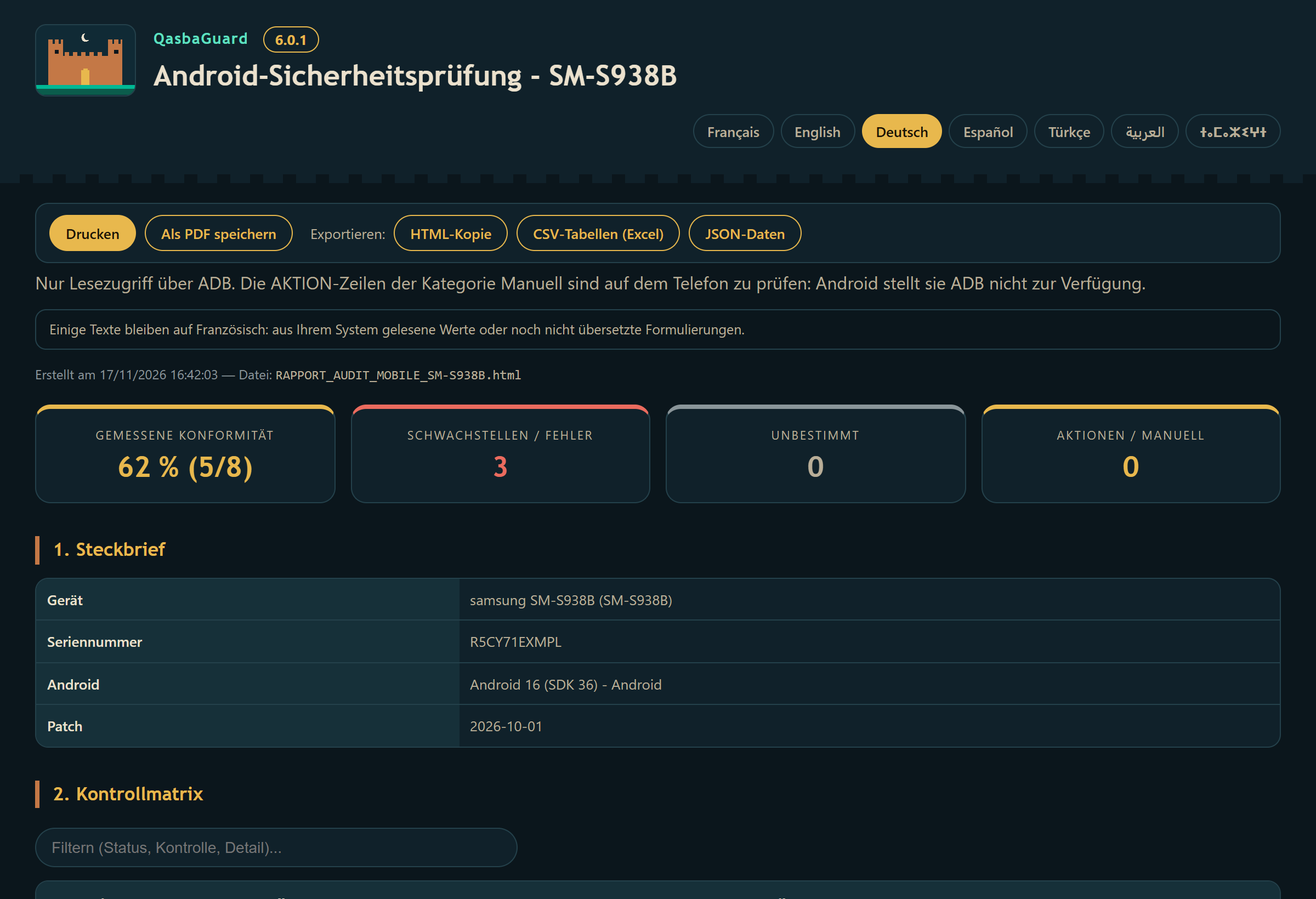
Beginnen Sie immer mit PC-Sicherheitsprüfung. Nichts wird geändert: Sie erhalten einen Bericht in Ihrem Browser, mit einer Punktzahl, den Schwachstellen nach Schweregrad und den nötigen Maßnahmen.
4Eine Stufe bereitstellen
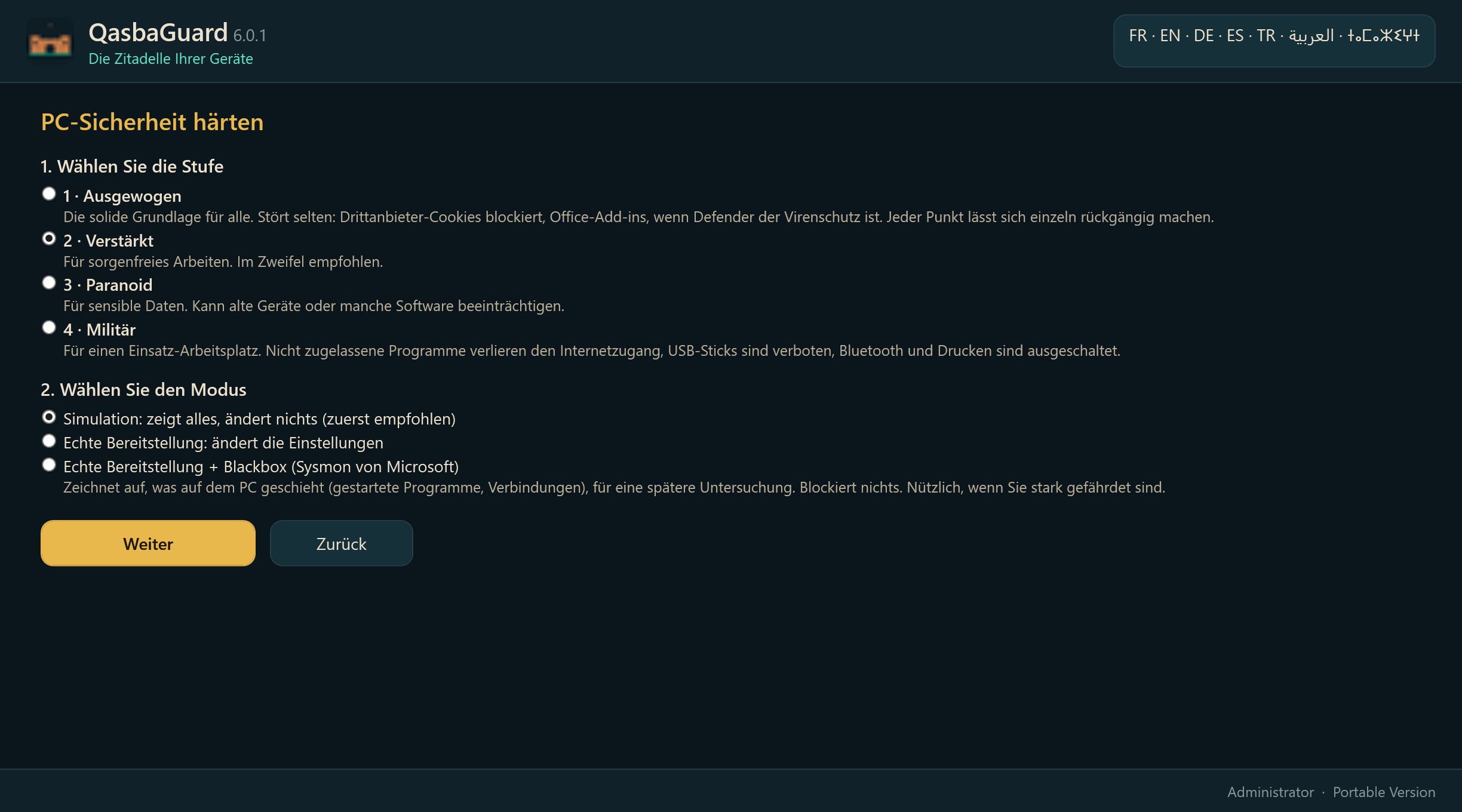
- Klicken Sie auf PC-Sicherheit härten und behalten Sie den Modus Simulation bei.
- Wählen Sie die Stufe. Im Zweifel: 2 · Verstärkt.
- Lesen Sie den Simulationsbericht: Jede Zeile sagt, was geändert würde.
- Wiederholen Sie den Vorgang mit der echten Anwendung, lesen Sie den Bestätigungsbildschirm und starten Sie den PC anschließend neu. Die Bereitstellung selbst läuft in einem schwarzen Fenster ab, auf Französisch.
- Starten Sie die Prüfung erneut, um den Fortschritt zu messen.
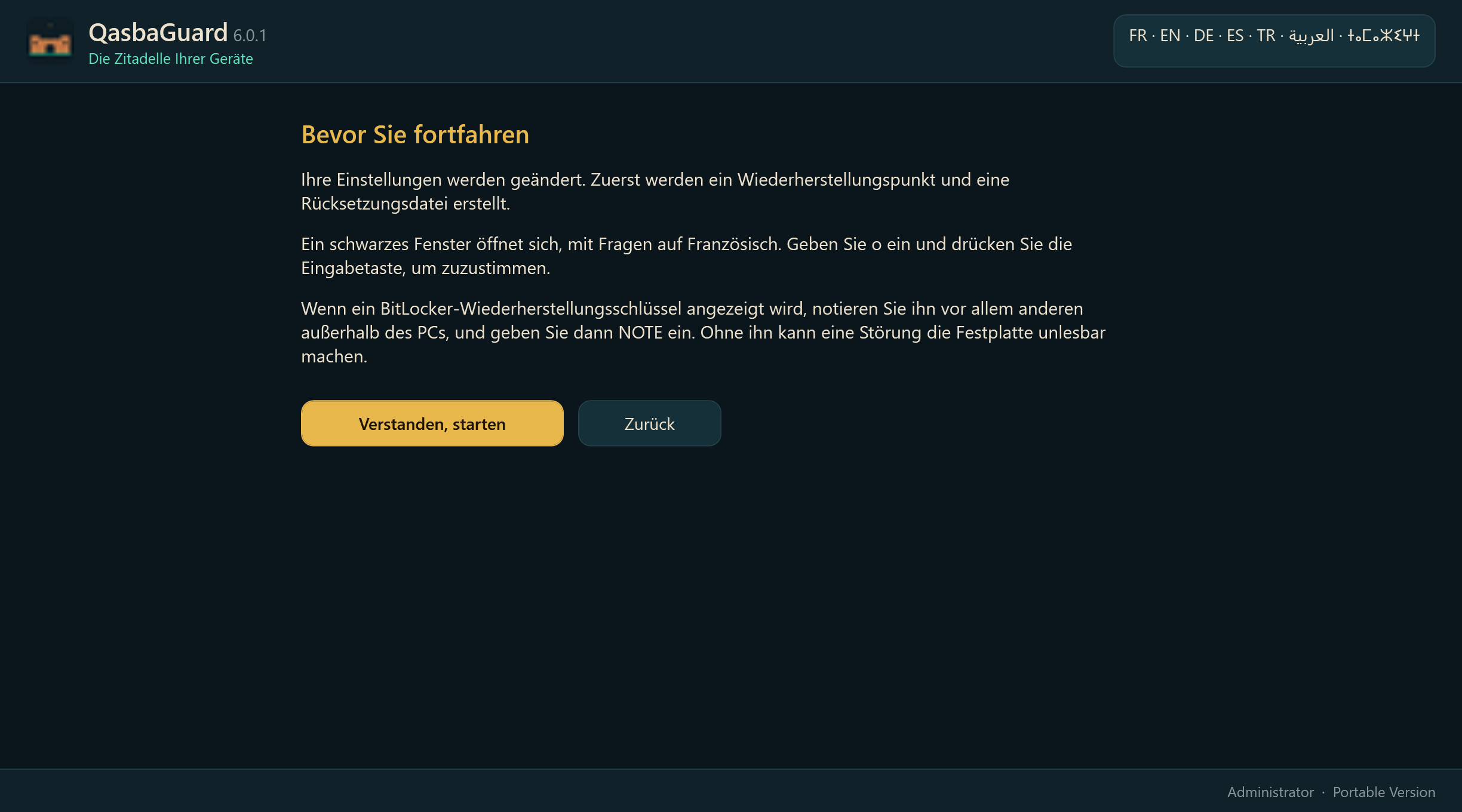
BitLocker. Wenn die Verschlüsselung angeboten wird, erscheint der Wiederherstellungsschlüssel auf dem Bildschirm: Schreiben Sie ihn außerhalb des PCs auf (Papier, Passwort-Tresor), bevor Sie bestätigen. Ohne ihn kann ein Defekt den Datenträger unlesbar machen.
5Zurücksetzen
Klicken Sie auf Wiederherstellen, Verlauf, Bereinigen: Das Konsolenmenü öffnet sich, auf Deutsch. Drücken Sie R und wählen Sie das Gerät: QasbaGuard bietet die Rücksetzungen von der neuesten zur ältesten an und verweigert das Überspringen eines Schritts. Stört Sie nur eine einzige Einstellung? Geben Sie P gefolgt von der Nummer der Bereitstellung ein und wählen Sie den rückgängig zu machenden Punkt: Der Rest der Bereitstellung bleibt bestehen. Vor jeder Bereitstellung wird außerdem ein Windows-Wiederherstellungspunkt erstellt.
6Das Android-Smartphone
- Auf dem Smartphone: Einstellungen > Telefoninfo > Softwareinformationen, tippen Sie 7-mal auf Buildnummer.
- Entwickleroptionen > USB-Debugging: aktiviert. Deaktivieren Sie auf Samsung-Geräten vorübergehend die Automatische Sperre.
- Auf dem PC: Laden Sie SDK Platform-Tools for Windows von developer.android.com herunter und kopieren Sie den gesamten Ordnerinhalt nach
C:\ProgramData\QasbaGuard\Outils\platform-tools\. - Schließen Sie das Kabel an, bestätigen Sie „USB-Debugging zulassen“ und starten Sie dann die Prüfung und Härtung des Smartphones aus dem Fenster.
- Stimmen Sie am Ende der Sitzung zu, das USB-Debugging abzuschalten.
Ihr mobiler Virenschutz, Ihr Passwortmanager und Ihre Bedienungshilfen, die aus einem offiziellen Store installiert wurden, bleiben immer erhalten. Bei jeder anderen App, die Ihre Benachrichtigungen lesen oder den Bildschirm steuern kann, fragt QasbaGuard Sie, bevor etwas entfernt wird.
7Ihr Virenschutz
QasbaGuard funktioniert mit Defender ebenso wie mit Virenschutz von Drittanbietern und deaktiviert ihn niemals. Ein Virenschutz kann jedoch ein Tool, das Sicherheitseinstellungen ändert, irrtümlich blockieren. Fügen Sie in diesem Fall eine Ausnahme (Bereich Ausschlüsse oder Ausnahmen) hinzu für:
C:\Program Files\QasbaGuardundC:\ProgramData\QasbaGuard(installierte Version);- oder den entpackten Ordner (portable Version).
Wenn Ihr Virenschutz eine eigene Firewall hat, nennt der Bericht die Regeln, die dort nachzubilden sind.
8Deinstallieren
- Klicken Sie auf Wiederherstellen, Verlauf, Bereinigen und drücken Sie dann R: Stellen Sie wieder her, was Sie rückgängig machen möchten.
- Löschen Sie
C:\Program Files\QasbaGuard,C:\ProgramData\QasbaGuardund die QasbaGuard-Verknüpfungen auf dem Desktop und im Startmenü.
9Grenzen
Kein Tool schützt vor allem: eine noch unbekannte Schwachstelle, ein bereits kompromittiertes Gerät (es muss neu installiert werden), ein angeklickter Phishing-Link. QasbaGuard wird ohne Gewähr bereitgestellt: Beginnen Sie mit der Simulation und halten Sie Ihre Sicherungen aktuell.